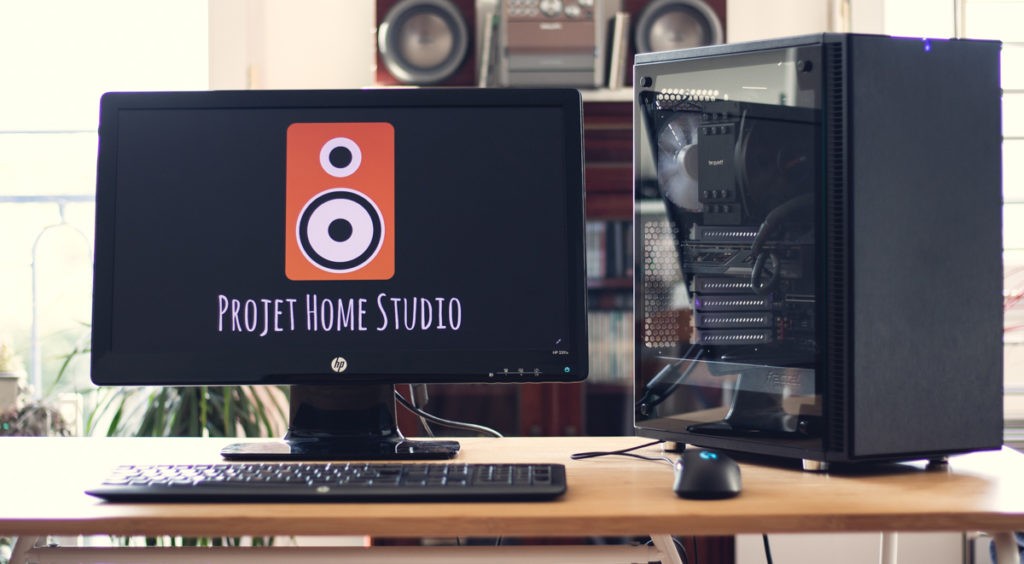
Vielleicht erinnern Sie sich noch daran: Etwa vierzehn Tage, nachdem in Frankreich die Eindämmung des Coronavirus begonnen hatte , gab mein PC den Geist auf. 🙁
Also kein Computer mehr, um an den Artikeln Projekt Home Studio zu arbeiten, den bevorstehenden Mixing-Kurs vorzubereiten oder um meine Musik zu komponieren.
Ich hatte große Angst, mehrere Monate ohne PC zu verbringen – aber schließlich konnte ich nach einer Woche Recherche über die Komponenten meines zukünftigen Rechners eine Bestellung aufgeben und den PC in der darauffolgenden Woche zusammenbauen.
Ende gut, alles gut, sozusagen.
Allerdings hatte ich Ihnen versprochen, neben meinem Artikel über Computer für M.A.O. und Mixing (den ich noch aktualisieren muss) auch etwas über meine neue Konfiguration zu schreiben.
Hier also ein Video und ein ausführlicher Artikel zu diesem Thema! 🙂
Prozessor: Intel Core i7-9700k
Beginnen wir mit dem Prozessor, der immerhin der wichtigste Baustein des Systems ist: Eine falsche Wahl des Prozessors kann jedem Musikprojekt ein vorzeitiges Ende setzen…
Standardmäßig bin ich eher von Intel-Prozessoren überzeugt – diese habe ich immer verwendet und sie haben für mich immer gut funktioniert.
Daher schwankte ich lange zwischen :
- dem i5-9600K (6 Kerne, 3,7 GHz oder 4,6 GHz im Turbo-Modus) ;
- und dem i7-9700k (8 Kerne, 3.6 GHz oder 4.9 GHz im Turbo-Modus).
Ganz einfach, weil ich auf meinem alten PC einen i5-3570K hatte, mit dem ich bereits sehr viel machen konnte – daher war ich mir nicht sicher, welchen wirklichen Mehrwert der Wechsel auf einen i7 bringen würde.
Vor allem, da ich meinen alten i5 mit dem neuen i5 verglichen habe, gab es in jedem Fall einen echten Technologieunterschied.
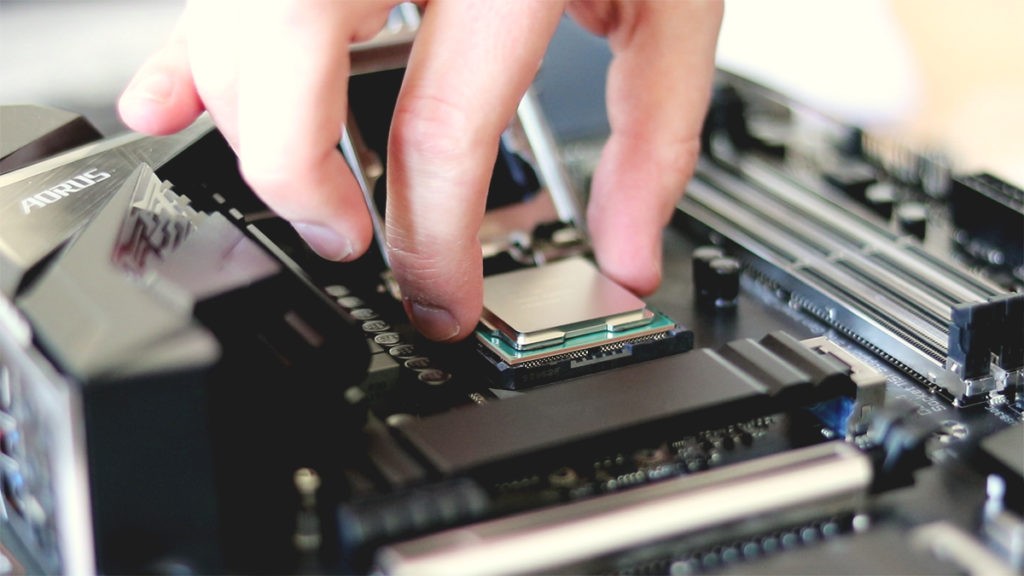
Letztendlich habe ich mich dennoch für den i7 entschieden, in dem Bestreben, langfristig zu investieren und in Bezug auf die Leistung nicht für lange Zeit blockiert zu sein.
►Siehe den aktuellen Preis des i7-9700k : Amazon – LDLC – Materiel.net
Anmerkung: Be achten Sie übrigens, für diejenigen, die technische Aspekte mögen, dass es seit der Version 9 der Intel-Prozessoren kein Hyperthreading mehr bei der i5- und i7-Serie gibt, was aus Sicht der Leistung für Audio wirklich schade ist.
Lüfter: be quiet! Dark Rock 4
Der PC, den ich vorher hatte, war relativ laut, daher war eines meiner Hauptziele bei dieser Konfiguration, den PC so leise wie möglich zu machen, ohne dabei die Leistung einzuschränken.
Meine Wahl des Prozessorlüfters richtete sich also danach und ich entschied mich für einen der leistungsstärksten Lüfter von be quiet!
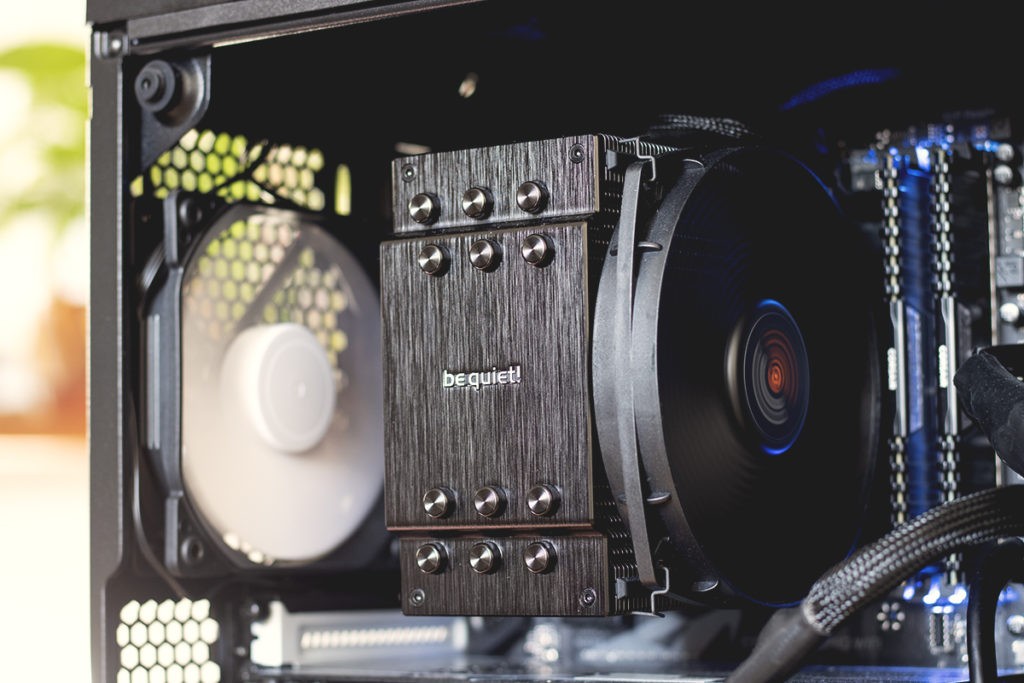
Ich habe ein wenig mit den Noctua-Lüftern gezögert, die in etwa gleichwertig sind – aber ihr Design ist zwar sehr schön, passt aber nicht so gut zu den anderen Komponenten auf dem Markt…
…und außerdem sind die be quiet! ein bisschen billiger.
Deshalb habe ich mich für den Dark Rock 4 entschieden, der wirklich gut ist, obwohl er überdimensioniert ist, solange ich die CPU nicht übertakte.
Allerdings ist es für mich besser, einen großen Lüfter zu haben, der den Prozessor schnell kühlt und daher nicht so lange läuft, was wiederum die Geräuschentwicklung verringert.
Wichtig ist jedoch, wenn Sie eine ähnliche Konfiguration einbauen: Die Größe des Lüfters blockiert den ersten RAM-Steckplatz, was je nach Wahl der Komponenten ein Problem darstellen kann.
►Siehe den aktuellen Preis für Dark Rock 4 : Amazon – LDLC – Materiel.net
Motherboard: Gigabyte Z390 AORUS PRO WIFI
Als Motherboard wollte ich zunächst ein einfaches Asus Z390-A nehmen, das im Prinzip völlig ausreichend ist.
Aber wie immer änderten sich meine Anforderungen mit jedem Vergleich, den ich las, und so entschied ich mich für ein viel leistungsstärkeres Modell (und eher ein High-End-Modell, wenn man es genau nimmt), nämlich das Gigabyte Z390 AORUS PRO WIFI.
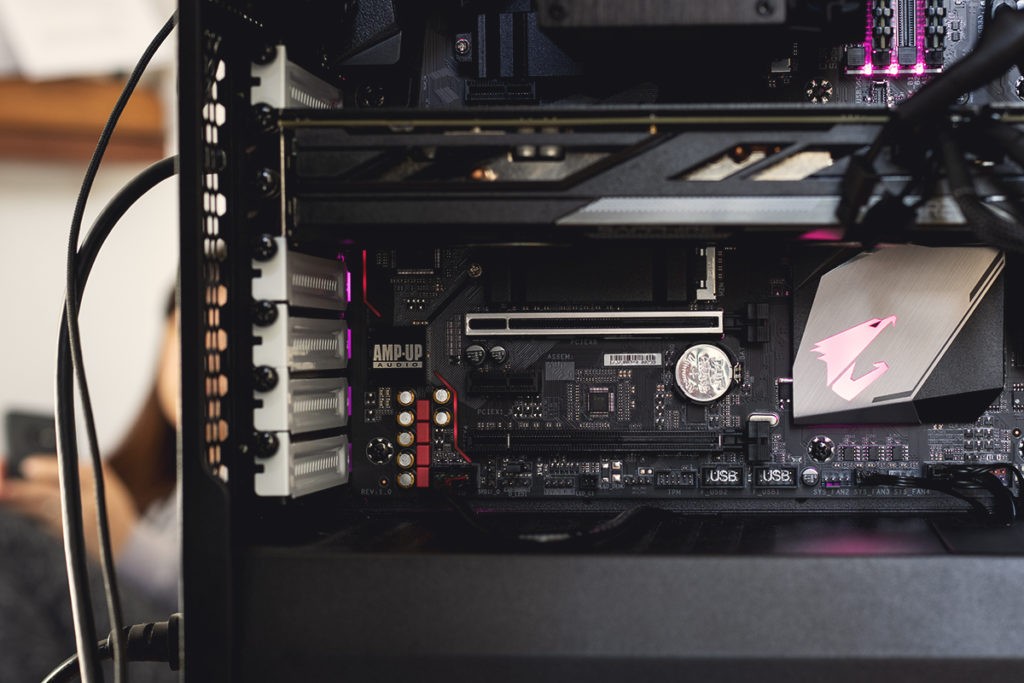
Wenn man von den vielen LEDs absieht (ho ist das schön! 🙂 ), sind dies die Kriterien, nach denen ich dieses Motherboard ausgewählt habe:
- 12-phasiges digitales VRM, das weitgehend nutzlos ist, solange ich den Prozessor nicht übertakte, aber in der Zukunft wahrscheinlich nützlich sein wird;
- nette Anschlüsse, darunter auf der Rückseite vier USB-2.0-Anschlüsse, drei USB-3.0-Anschlüsse und zwei USB-3.1-Anschlüsse;
- abgesehen vom Marketing („Hi-Fi-Audiokondensatoren WIMA FKP2“, die eigentlich schlechter sind als die WIMA MKP…), eine ziemlich gute Audioschaltung;
- eingebautes wifi & bluetooth ;
- und als Option die Tatsache, dass Thunderbolt über eine darüber zu steckende Zusatzkarte zugänglich gemacht werden kann.
Alles in allem ist die Karte wirklich nett, obwohl das BIOS ein wenig kompliziert ist – und dann gibt es Lichter :P!
►Siehe den aktuellen Preis für die Z390 AORUS PRO WIFI : Amazon – LDLC – Materiel.net
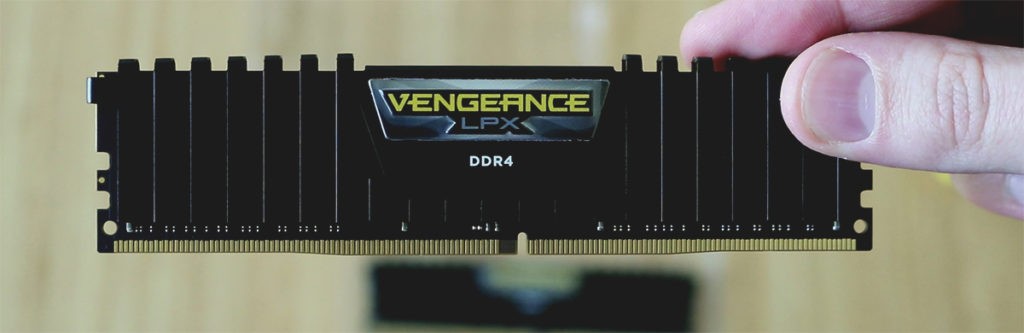
RAM: Corsair Vengeance LPX 32GB (2x16GB) DDR4 3200MHz C16 XMP
Kommen wir nun zum Arbeitsspeicher.
Ich benutze in der Regel recht wenige Sample-Libraries vom Typ Kontakt, daher habe ich viel hin und her überlegt, ob ich 16 oder 32 GB RAM nehmen soll.
Bei meinem vorherigen PC waren die 16 GB für 95 % der Situationen völlig ausreichend.
Für die neue Konfiguration wollte ich jedoch unbedingt zwei Streifen nehmen: In Bezug auf die Leistung ist es besser, 2×8 GB (auf zwei Slots, also) zu haben als 1×16 GB auf einem Slot.
Aber 8GB-Strips zu kaufen, war meiner Meinung nach auf lange Sicht keine sehr sinnvolle Wahl.
Ich habe also losgelegt und zwei 16-GB-Streifen ausgewählt, natürlich in DDR4 und mit 3200 MHz getaktet, was bereits sehr leistungsfähig ist (vergessen Sie jedoch nicht, die XMP-Option im BIOS zu aktivieren, da Ihre Streifen sonst auf 2333 MHz gedrosselt werden).
►Siehe den aktuellen Preis für Corsair Vengeance LPX : Amazon – LDLC – Materiel.net
Grafikkarte: Sapphire Radeon R9 380X Nitro 4GB
Bei der Grafikkarte habe ich mich für die Sparsamkeit entschieden und diejenige genommen, die ich in meinem alten PC verwendet habe und die immer noch einwandfrei funktioniert.
Zwar ist sie jetzt für das Gaming etwas zu leicht, aber für alles, was mit Audio und Photoshop zu tun hat, ist sie mehr als ausreichend.
Das ist natürlich das Bottleneck dieser neuen Konfiguration, aber ich werde sie in naher Zukunft auf jeden Fall ersetzen.
Es gibt nicht viel mehr zu sagen zu dieser Entscheidung, die keine ist. 🙂
Speicher: Samsung 860 Evo 1 TB
Ich nutzte den ungeplanten PC-Wechsel, um auf eine SSD umzusteigen, was ich schon lange tun wollte.
Ich habe also eine Samsung EVO mit 1 TB genommen, die ich übrigens nach der Installation meines Betriebssystems partitioniert habe.
Hinweis: Achten Sie darauf, dass Sie sich bei den Samsung-SSDs nicht täuschen: Die EVO-Serie ist der QVO-Serie, die generell weniger zuverlässig ist, deutlich überlegen.
Ich habe auch eine meiner beiden Festplatten eingebaut, eine alte Hitachi-Festplatte mit 1 TB und 7200 Umdrehungen pro Minute. Die zweite hingegen steht momentan auf meinem Schreibtisch – ich zögere noch, sie einzubauen, da ich sie nicht mehr ganz so dringend benötige.
►Siehe den aktuellen Preis für die 860 EVO 1 TB : Amazon – LDLC – Materiel.net
PSU: Corsair RM650x V2 80PLUS Gold
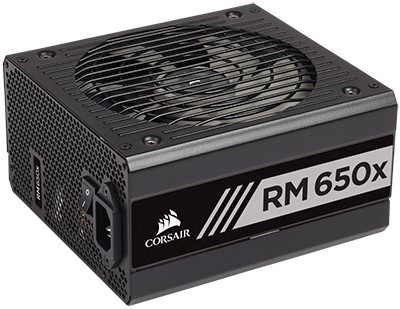
Was das Netzteil betrifft, so ist es immer sicherer, eine etwas überdimensionierte PSU zu haben als umgekehrt.
Mithilfe des Rechners von OuterVision entschied ich mich für eine modulare 650-Watt-PSU, nämlich das RM650x von Corsair, das sehr gute Kritiken erhalten hatte.
Wiederum jedoch achtete ich neben den offensichtlichen Kriterien des Energieverbrauchs auch auf die Geräuschentwicklung: Bei der RM650x schaltet sich der Lüfter nur bei Bedarf ein, wodurch sich der gesamte Geräuschpegel in Grenzen hält.
Als kleine Anekdote am Rande: Da die Bestände bei Amazon aufgrund des Containments zum Zeitpunkt meiner Bestellung bereits angelaufen waren, habe ich das Modell mit UK-Stecker genommen und das Stromkabel durch das Kabel des alten PCs ersetzt.
►Siehe den aktuellen Preis des RM650x : Amazon – LDLC – Materiel.net
Gehäuse: Fractal Design Define C Black TG
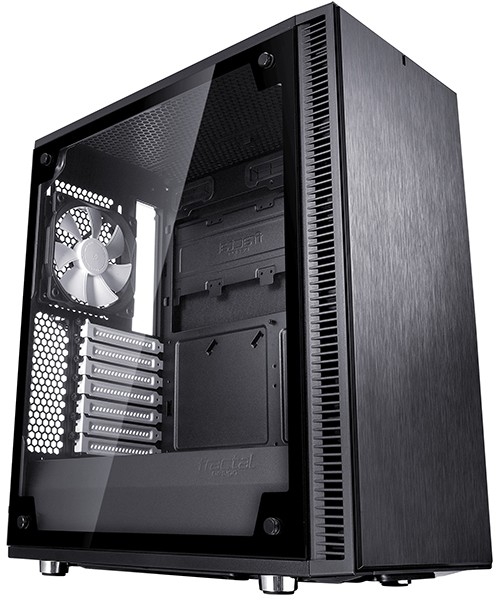
Letztes Element der Konfiguration, aber nicht das unwichtigste, ist das Gehäuse.
Es war wahrscheinlich das, was mich am meisten Zeit bei der Auswahl gekostet hat.
Zunächst war da der Designaspekt. Ich wollte etwas Schlichtes und vor allem nicht Gamer-orientiertes , aber wenn möglich mit einer Scheibe aus gehärtetem Glas – denn ich mag die Vorstellung, zu sehen, was in dem Gerät steckt.
Dann gab es noch den Aspekt der Temperatur, des Luftstroms und der Geräusche.
Hier hatte ich die Qual der Wahl: Entweder war das Gehäuse gut isoliert, aber die Innentemperatur konnte zu stark ansteigen (typischerweise bei be quiet-Gehäusen!) – oder die Temperaturen waren sehr gut, aber das ging auf Kosten eines schlecht isolierten und daher lauten Gehäuses.
Ich habe übrigens eine ausgezeichnete Seite mit sehr interessanten Geräusch- und Temperaturvergleichen entdeckt: GamersNexus.
Hier ist übrigens ein sehr interessantes Video (auf Englisch), das die Geräusche eines gut isolierten Gehäuses (das dadurch wärmer wird) mit den Geräuschen eines Gehäuses mit starkem Luftstrom vergleicht:
Nach etwa zehn Stunden, in denen ich mir Videos über Gehäusetemperaturen angesehen und eine Excel-Tabelle zum Vergleich erstellt hatte (so sehr mich die Technik interessiert, so sehr überstieg dieser Aspekt mein Interesse an dem Thema…), entschied ich mich für das Gehäuse Define C der Marke Fractal Design, das so ziemlich alle Punkte abhaken konnte.
Und ich habe gut daran getan: Die Montage war sehr einfach und die bereits eingebauten Lüfter sind ziemlich leise (auch wenn ich sie irgendwann durch be quiet! ersetzen werde).
►Siehe den aktuellen Preis für Define C : Amazon – LDLC – Materiel.net
Montage
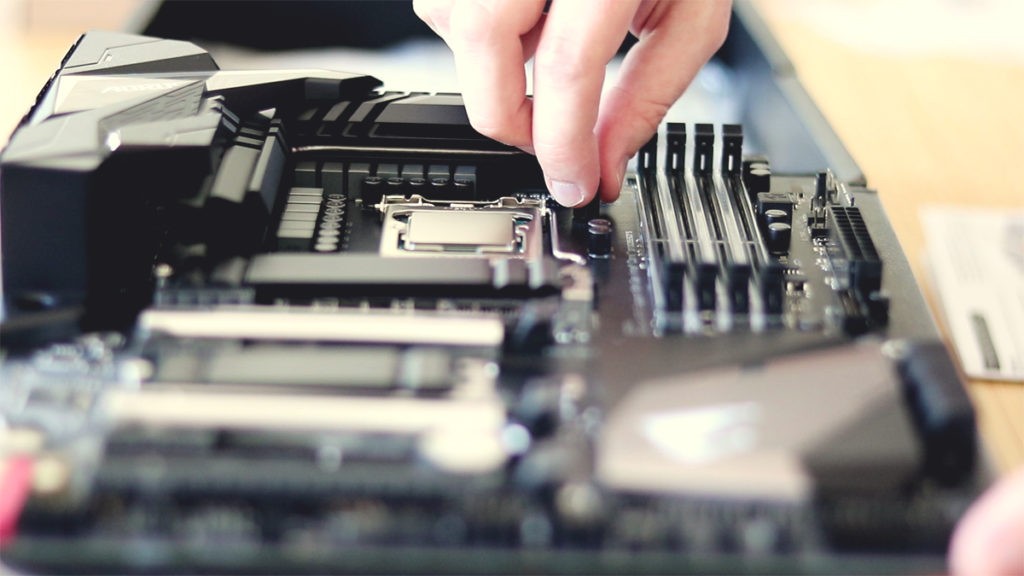
Ich habe den gesamten PC während des Ostermontags zusammengebaut.
Es war das erste Mal, dass ich den PC selbst zusammengebaut habe, daher gab es notwendigerweise ein wenig (viel?) Stress – vor allem bei der Positionierung des Prozessors, dem Auftragen der Wärmeleitpaste und der Montage des Lüfters darüber.
Ich nahm mir also die Zeit, die verschiedenen Handbücher gründlich zu lesen und durchzulesen, bevor ich jede einzelne Manipulation vornahm.
Am Ende lief alles gut, obwohl ich den ganzen Nachmittag damit beschäftigt war.
Ich denke übrigens, dass ich eine gute Wahl bezüglich des Gehäuses getroffen habe, das wirklich ideal für das berühmte „Cable Management“ ist – was die Montage immerhin erleichtert.
Das einzige kleine Problem am Ende war, dass ich zwei Stunden verloren hatte, weil beim ersten Einschalten kein Bild zu sehen war, obwohl ein Stromkabel falsch angeschlossen war.
Jedenfalls war ich froh, als ich das Gehäuse wieder schließen konnte und alles funktionierte: kein Stress mehr… 😉
Schließlich die Leistung
Einige von euch, vor allem auf meiner Facebook-Seite, haben mich nach Benchmarks meiner neuen Konfiguration gefragt.
Die meisten der üblichen Benchmarks sind jedoch eher auf Gaming ausgerichtet, daher dachte ich, dass es nicht ganz relevant wäre, sie hier aufzunehmen.
Dennoch habe ich das Benchmarking-Dienstprogramm von UserBenchMark.com laufen lassen, das kostenlos ist und das ich ziemlich interessant finde, da es die Konfiguration mit denen anderer Nutzer des Tools vergleicht.
Das Ergebnis entsprach meinen Erwartungen: Leistungsstarker PC, aber aufgrund der Grafikkarte für das Gaming eingeschränkt.

Für weitere Informationen finden Sie hier den vollständigen Link zu meinem Benchmark: https: //www.userbenchmark.com/UserRun/27155326
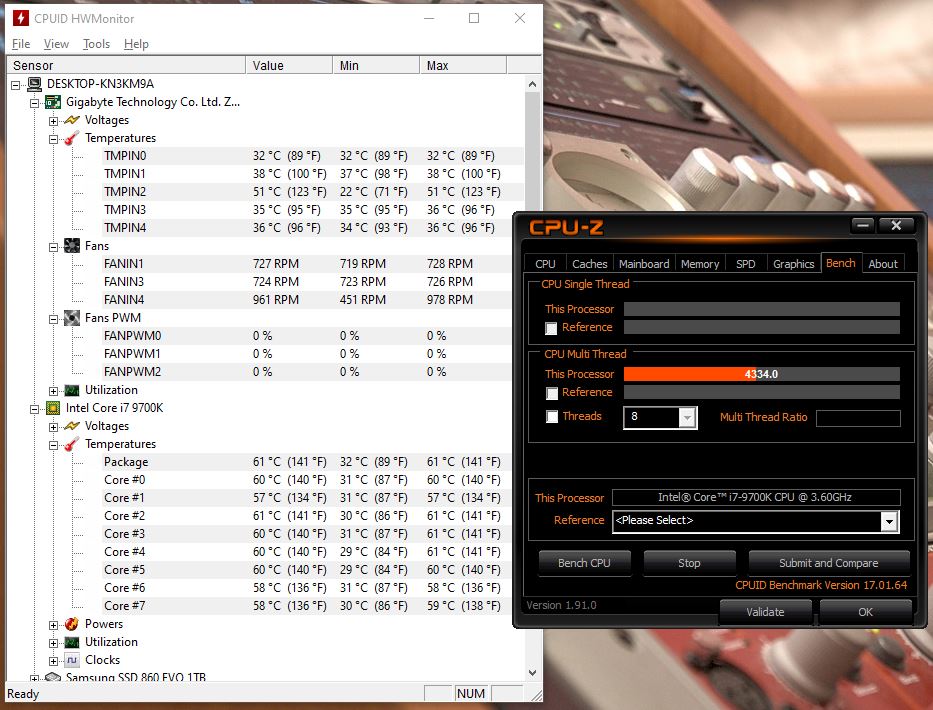
Was die Temperaturen angeht, so läuft der Prozessor zum Zeitpunkt, an dem ich diesen Artikel schreibe, bei etwa 31 °C quasi-idle, also etwa +13 °C im Vergleich zur Umgebungstemperatur.
Im Stresstest-Modus (Proc auf 100%) über das CPU-Z-Dienstprogramm steigt er auf ca. 60 °C, was mehr als in Ordnung ist. In der Zukunft mit Overclocking zu sehen :
Abschließend
So, jetzt wissen Sie alles über meine neue Config! 🙂
Den PC selbst zusammenzubauen war eine Möglichkeit, Geld zu sparen (das ich in bessere Komponenten investieren konnte), aber auch, um festzustellen, dass es viel weniger schwierig ist, als ich ursprünglich dachte.
Ich habe die Gelegenheit auch genutzt, um mich bei einigen Komponenten auf den neuesten Stand zu bringen, so dass ich bald meinen Artikel über Computer für CAM aktualisieren kann.
Wenn Sie Fragen haben, hinterlassen Sie bitte unten einen Kommentar, ich werde sie gerne beantworten!