
Qualité sonore - 10
Fonctionnalités / Fabrication - 9.5
Rapport Qualité/Prix - 9.5
POUR
Le workflow au global et les nombreuses fonctionnalités, les possibilités de personnalisation, les nouveaux effets, la présence d'un mode projet avec export DDP
CONTRE
Les outils d'enveloppe de gain en mode projet pourraient être améliorés, les nouvelles fonctionnalités très bien mais peut-être un peu trop orientées débutants
Ah, Studio One 6.
Es wurde Zeit, dass ich eine Rezension dieser DAW für Sie vorbereite, die ich täglich sowohl für die Musikproduktion als auch für Mixing und Mastering verwende.
Als ich meine erste Rezension zu Studio One schrieb (2017, Version 3.5), sagte ich aus dem Gedächtnis, dass Studio One zu den aufstrebenden DAWs gehörte, aber das ist eindeutig nicht mehr der Fall: Heute gehört Studio One bereits zu den meistgenutzten DAWs der Welt, wahrscheinlich dank der vielen Funktionen, die mit jeder neuen Version eingebaut werden, und des allgemein sehr gut durchdachten Workflows.
Daher möchte ich Ihnen heute eine Rezension der Version 6 von Studio One präsentieren, die sich vor allem mit den neuen Funktionen befasst, die diese Version mit sich bringt
Wie bei DAWs üblich, ist das Schreiben eines Reviews eine komplexe Angelegenheit: Es gibt eine Menge Dinge, die man gerne sagen würde, weil es so viele Funktionen und Möglichkeiten gibt.
Ein Wort zu den Templates
In der Version 6 von Studio One gibt es eine weiterentwickelte Template-Engine, die als Ausgangspunkt für eine neue Sitzung dienen kann.
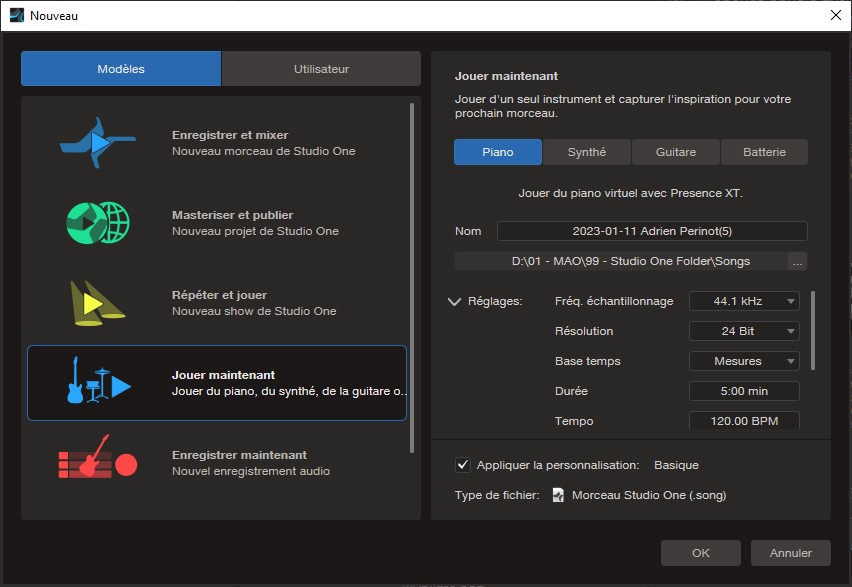
Mit Hilfe dieser Vorlagen können Sie ganz einfach auf leere Sessions für Mixing, Mastering oder Live-Performances zugreifen (die drei „Ansichten“, um die die Software strukturiert ist: Song, Projekt und Show – auf die wir uns in diesem Review konzentrieren werden).
Aber das ist noch nicht alles: Es wurden eine Reihe „intelligenter“ Templates integriert, um schnell Audiodateien zu importieren oder einfach eine Session zu erstellen und sofort mit einer MIDI-Kontrolloberfläche Klavier oder Schlagzeug spielen zu können.
Das wird das Leben von erfahrenen Nutzern wahrscheinlich nicht grundlegend verändern, aber für Anfänger ist es wahrscheinlich sehr praktisch und hilft, sich auf das Wesentliche zu konzentrieren.
Und natürlich hindert Sie nichts daran, Ihre eigenen Vorlagen zu erstellen, um Sessions zu haben, die sofort Ihrer Arbeitsweise entsprechen…
Die Song-Ansicht für das Abmischen
Die Song-Ansicht ist ganz einfach die Standardansicht, die man erwartet, wenn man von einer DAW spricht.
Von dieser aus erstellt man sein Arrangement, nimmt die verschiedenen Spuren auf und mischt sie ab.
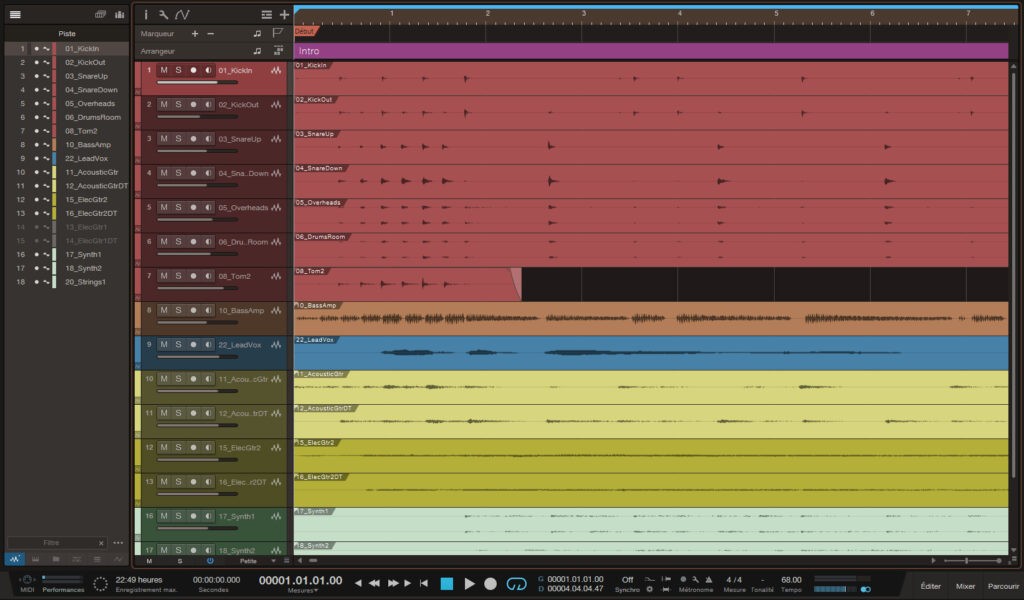
Die Verwaltung der Spuren
Was die Benutzeroberfläche angeht, bietet uns Studio One 6 ein hochwertiges Erlebnis mit einem sehr sauberen und modernen Design – so kann man sich von Anfang an in eine gute Verfassung versetzen, um effektiv zu arbeiten.
Natürlich finden wir unsere Audio- und Midi-Spuren, Gruppen oder Busse, Automationslinien… sowie alle Standardfunktionen, die man zum Mischen braucht, aber auch viele Optionen und Funktionen, die den Workflow so weit wie möglich verbessern sollen.
Anmerkung: Wenn Sie sich in der Menge der Funktionen von „Studio One“ nicht zurechtfinden (denn es gibt wirklich viele), können Sie in Version 6 die Anzeige anpassen und bei Bedarf alle Funktionen ausblenden, die Sie nicht benötigen. Das ist sehr praktisch für Anfänger, aber auch für Profis, die Zeit sparen wollen.
So ist das Bearbeiten in Studio One besonders einfach, da es eine Vielzahl von Werkzeugen gibt, mit denen Sie Ihre Spuren nach Belieben verwalten können.
Ich denke da vor allem an das „Bleistift“-Werkzeug, mit dem Sie Automationslinien sowohl freihändig als auch in quadratischen, dreieckigen oder sinusförmigen Formen zeichnen können.
Ich denke auch an die Funktionen zum Abrufen des Mixes: Sie können „Szenen“ erstellen, um mit einem Klick eine Version des Mixes abzurufen. Ein Abruf, der noch dazu parametrisierbar ist, da Sie beispielsweise nur die Sichtbarkeit, die Lautstärke oder das Panning der Spuren abrufen können. Ideal zum Mischen.
Beachten Sie auch, dass die Spuren mehrschichtig sein können – jede Ebene wird bei aufeinanderfolgenden Aufnahmen spontan generiert, was vor allem das Comping verschiedener Takes sehr einfach macht.
Weitere Pluspunkte sind die Möglichkeit, Gain-Hüllkurven direkt in den Stems zu verwalten, was das Gain-Staging erheblich vereinfacht, die neuen Panning-Modi für Stereospuren (Balance, Double und Binaural) und die neuen Spur-Icons, die die Orientierung erleichtern.
Und dann ist da noch der integrierte vereinfachte Partitur-Editor für MIDI-Spuren, der wahrscheinlich auf der Notion-Software basiert, die ebenfalls von PreSonus herausgegeben wird. Ich finde das sehr gut – vor allem, weil der Editor sehr gut funktioniert: Er ist leicht zu bedienen, die Notenanzeige ist elegant und es gibt genügend Optionen, obwohl es sich um eine abgespeckte Engine handelt.
Schließlich gibt es noch eine ganz neue Funktion namens „Lyrics“ , die ziemlich gut durchdacht ist.
Mit dieser Funktion können Sie nicht nur Songtexte in Ihre Projekte einfügen, sondern auch :
- sie können die Texte in einer Zeile über Ihrer Mixing-Session anzeigen lassen;
- sie groß auf Ihrem Bildschirm anzuzeigen und je nach Song zu scrollen, wobei sie im Karaoke-Modus entsprechend eingefärbt werden (praktisch, wenn Sie sich z. B. selbst aufnehmen) ;
- sie MIDI-Noten zuzuweisen und sie in den Partituren anzuzeigen, die Sie bearbeiten.
Das Mischpult
Wie jede gute DAW bietet auch Studio One eine Mischkonsole, die alle Spuren oder Gruppen enthält und Zugriff auf die verschiedenen Lautstärkefader bietet.
Genauer gesagt: Für jeden Kanal gibt es :
- kanalsymbole ;
- den Regler für die Eingangsverstärkung ;
- einen Knopf für die Phasenumkehrung ;
- die Insert-Effekte und die Sends zu den Send-Spuren ;
- die Verwaltung der Returns ;
- die Auswahl an Ein- und Ausgängen ;
- die unverzichtbaren Knöpfe Mute, Solo oder Record
- die Gruppen und VCAs (letztere ermöglichen es, die Lautstärkefader mehrerer Spuren synchron zu verwalten) ;
- und ein Memo-Einschub, in den Sie einige Zeilen Text einfügen können.
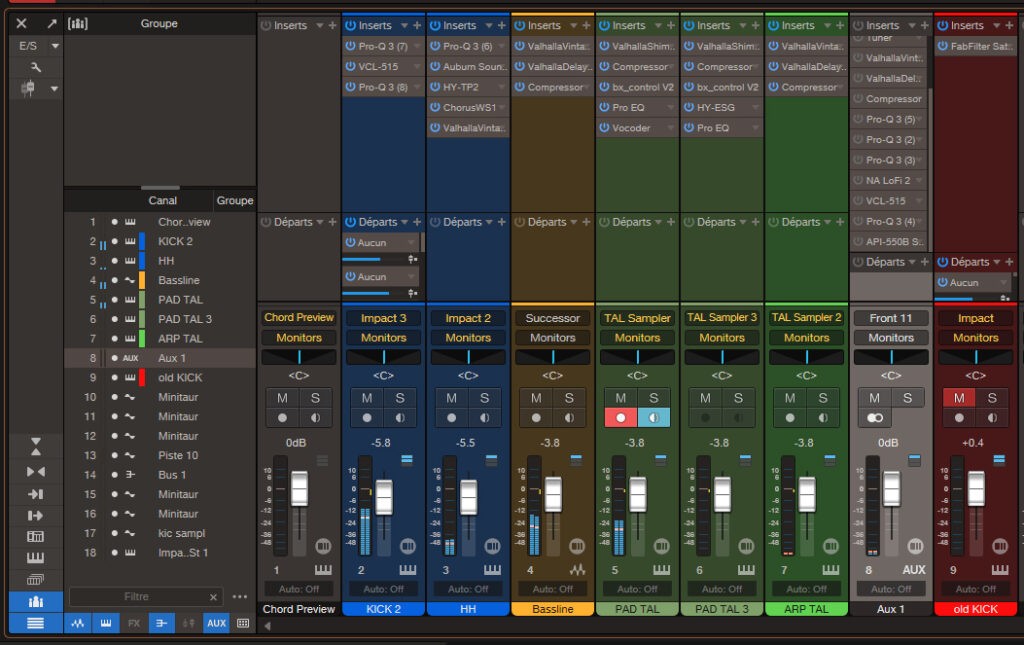
Die Konsole ist sehr gut durchdacht: Es gibt zahlreiche Funktionen und Einstellungen, mit denen Sie die Benutzererfahrung weitgehend anpassen können, z. B. die Farbgebung der Spuren, die Anzeige von Informationen oder nicht.
Mit anderen Worten: Egal, wie Sie arbeiten, „Studio One“ sollte sich problemlos an Ihre Arbeitsweise anpassen.
Übrigens gibt es seit Version 5 von Studio One einen „Listen Bus“, eine Spur, die dem „Buss Master“ ähnlich ist, auf der Sie aber Effekte hinzufügen können, die beim Export der Spuren nicht berücksichtigt werden. Typischerweise handelt es sich dabei um Werkzeuge zur Hörkorrektur wie Sonarworks SoundID oder wie Slate Digital VSX.
Auf diese Weise besteht keine Gefahr mehr, dass Sie einen Mix exportieren, auf dem immer noch dieser Effekt drauf ist!
Die Effekt-Plugins
Studio One 6 enthält alle Effekte, die man zum Mischen braucht, und auch wenn nicht alle perfekt sind (zumindest für meinen Geschmack), so handelt es sich doch um seriöse Plugins, mit denen man qualitativ hochwertige Mischungen erstellen kann.
Man findet nämlich sowohl :
- standardeffekte wie Equalizer, Kompressor oder Reverb ;
- praktische Hilfsprogramme, um das Panorama zu verwalten oder das Frequenzspektrum zu analysieren;
- oder kreative Effekte: Analoges Delay, Tap Delay, Sättigung (mit vielen verschiedenen Modi und Farben), Faltungsreverb….
Alle sind dank eines intuitiven Designs und einer intuitiven Benutzeroberfläche recht einfach zu bedienen und in der Regel mit allen Funktionen ausgestattet, die dazugehören. So verfügen beispielsweise alle Plug-ins für dynamische Effekte über einen Sidechain-Eingang.
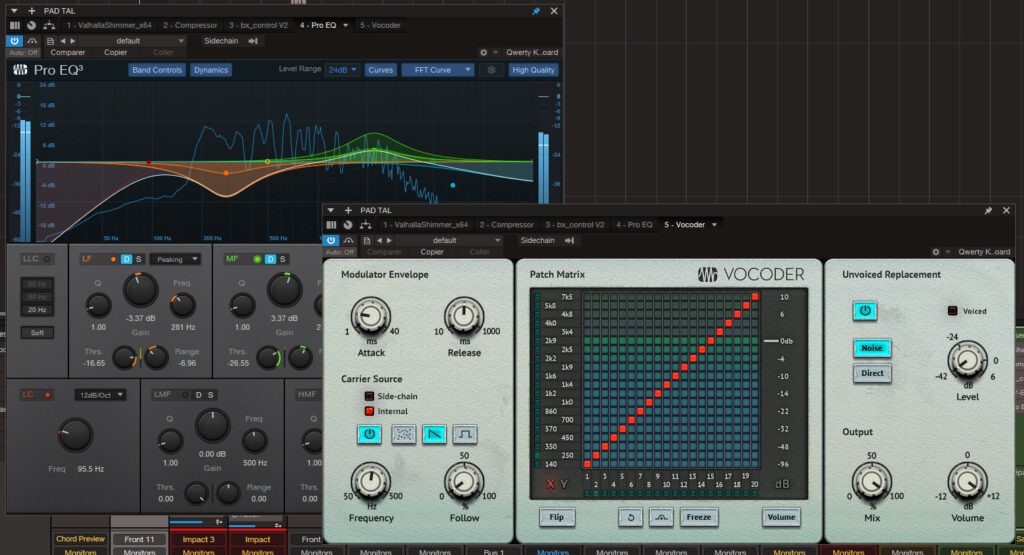
Pro EQ 3 und der neue Vocoder
Insbesondere mit der Version 6 von Studio One wurde eine neue Version des Equalizers (Pro EQ 3) implementiert, und ich muss sagen, dass ich sie für sehr sinnvoll halte: Abgesehen davon, dass Sie Ihre Spuren auf klassische Weise entzerren können, haben Sie jetzt einen eingebauten dynamischen Equalizer für die meisten Bänder und vor allem einen „Solo“-Modus, um den Klang eines Frequenzbandes zu hören.
Das ist zwar noch nicht so gut, dass es den berühmten Pro-Q 3 von FabFilter in den Schatten stellen könnte, aber es ist gut genug, um ihn stattdessen zu verwenden, wenn Sie ihn nicht haben. Für Anfänger, die sich für Studio One interessieren, ist das sicher eine tolle Sache.
Schließlich habe ich während meiner Tests der neuen Version auch den neuen Vocoder zu schätzen gelernt.
Zugegeben, es ist ein etwas kontextabhängiger Effekt. Er wird nicht für jeden nützlich sein.
Aber der eingebaute Soundeffekt ist sehr überzeugend und ermöglicht den Zugriff auf zahlreiche Klangstrukturen, was Produzenten elektronischer Musik zweifellos nützlich sein wird.
Die Projektansicht, für das Mastering
Studio One ist jedoch nicht nur eine DAW für Musikproduktion und Mixing: Mit der Projektansicht können Sie das Mastering ganzer Alben oder einzelner Tracks professionell angehen.
(Übrigens habe ich fast meine gesamte Mastering-Ausbildung auf diesem Projektmodus aufgebaut… 😉 )
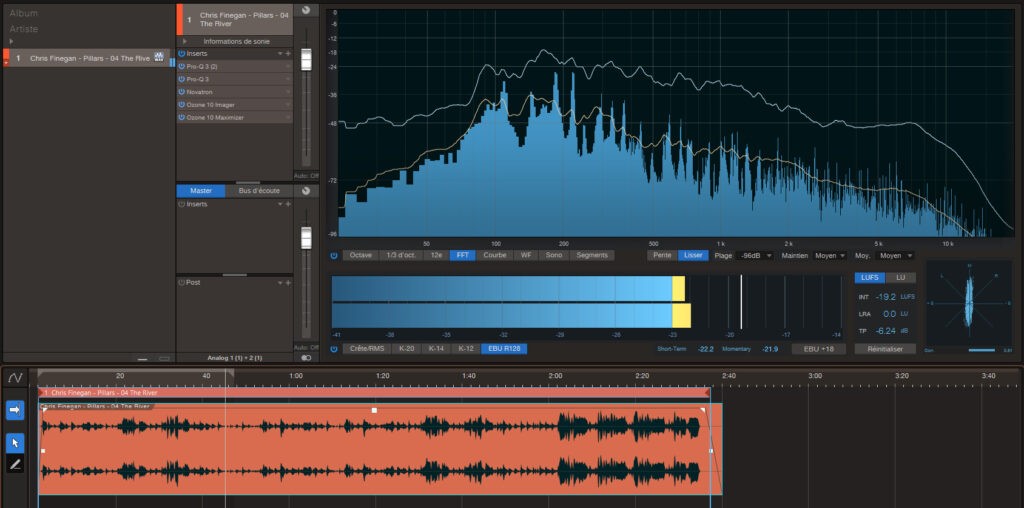
Die Bedienung ist recht einfach, denn Sie müssen nur Ihre verschiedenen Spuren importieren und sie dann auf der Zeitachse am unteren Rand der Benutzeroberfläche anordnen, um mit dem Mastering beginnen zu können.
Um die Arbeit zu unterstützen, bietet „Studio One“ vor allem verschiedene sehr nützliche Visualisierungen, die ausreichend parametrisierbar sind, um einen Großteil der Analysebedürfnisse zu erfüllen, die man beim Mastering haben kann.
Ich selbst verwende diese Visualisierungen für das professionelle Mastering und kann daher mit Sicherheit sagen, dass sie für Heimstudios mehr als ausreichend sind.
Man findet nämlich ein Frequenzspektrum mit verschiedenen Analysemodi, einen Schallpegelmesser mit verschiedenen Skalen (Peak/RMS, K-System und natürlich LUFS nach EBU R128), einen Goniometer zur Anzeige des Stereobildes, die Möglichkeit, EAN/UPC- oder ISRC-Codes hinzuzufügen…
Und natürlich kann man nach Belieben Plugins hinzufügen, um das Audio bearbeiten und sauber fertigstellen zu können.
Seit Version 5.5 bietet „Studio One“ in diesem Projektmodus auch die Möglichkeit, Automationskurven für Effekte und Gain-Hüllkurven hinzuzufügen, was sehr angenehm ist, auch wenn die Handhabung verbessert werden könnte (wenn man insbesondere sehr genaue Anpassungen von ±0.5dB vornimmt).
Nach Abschluss des Masterings können Sie Ihren Master mithilfe verschiedener Exportfunktionen für den Vertrieb auf digitalen oder physischen Medien vorbereiten – einschließlich einer DDP-Exportoption, die unverzichtbar ist, wenn Sie Ihre CDs pressen lassen möchten.
Die Show-Ansicht, für den Live-Einsatz
Wir müssen noch ein Thema ansprechen: die Show-Ansicht.
Sie wurde in Version 5 integriert und hat es Studio One ermöglicht, sich viel konkreter auf die Verwendung in einem Konzert- oder Veranstaltungskontext zu positionieren.
Aber worum geht es dabei?
Ganz einfach: Eine „Show“ zu erstellen bedeutet, eine Session zu erstellen, die Ihnen dabei hilft, Ihre Live-Performance zu strukturieren.
Ich erkläre es Ihnen.
Zunächst einmal sollten Sie „Ausführende“ hinzufügen. Ein Ausführender kann eine Begleitspur, ein reales Instrument oder ein virtuelles Instrument sein. Man konfiguriert natürlich jeden Ausführenden so, wie man es mit Spuren tun würde, und wählt gegebenenfalls die entsprechenden Ein- und Ausgänge.
Das Interessante daran ist, dass Sie mehrere Stücke hintereinander hinzufügen können, mit verschiedenen Ausführenden oder auch nicht.
Sie können zum Beispiel sagen:
- auf dem ersten Stück meines Konzerts werde ich eine Begleitspur und ein virtuelles Instrument haben, da ich mit meinem MIDI-Keyboard und einem VSTi spielen werde ;
- beim zweiten Stück habe ich eine weitere Begleitspur und ein reales Instrument, weil ich auf meiner Gitarre spiele;
- beim dritten Stück habe ich eine Begleitspur und spiele wieder auf meinem MIDI-Keyboard.
Und das sieht dann so aus:
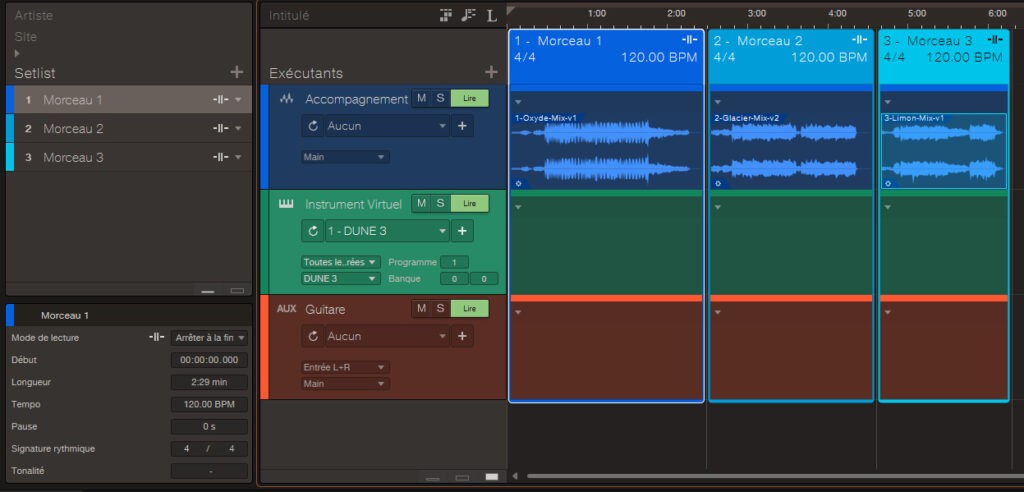
Natürlich kann man mit ein oder zwei Klicks die Reihenfolge der Stücke in der Setlist des Konzerts neu anordnen, aber man kann auch „Patches“ verwalten, so dass ein und derselbe Ausführende je nach Stück unterschiedliche Klänge spielt. Zum Beispiel, indem Sie Ihrer Gitarre nur bei einem der Stücke auf Ihrer Setlist einen Reverb hinzufügen.
Aber das ist noch nicht alles! 🙂
Sobald Sie Ihre Setlist und Ihre Ausführenden eingerichtet haben, können Sie noch viel weiter gehen, denn im Show-Modus von Studio One haben Sie Zugriff auf verschiedene Steuerelemente, die Sie während Ihrer Live-Performance im Vollbildmodus anzeigen können.
Jedem Befehl kann eine beliebige Einstellung zugewiesen werden: Reverbmenge, Lautstärke, Effekt, etc.
Sobald Sie die Einstellungen vorgenommen haben, können Sie alles auf einfache und visuelle Weise während Ihres Konzerts verwalten:
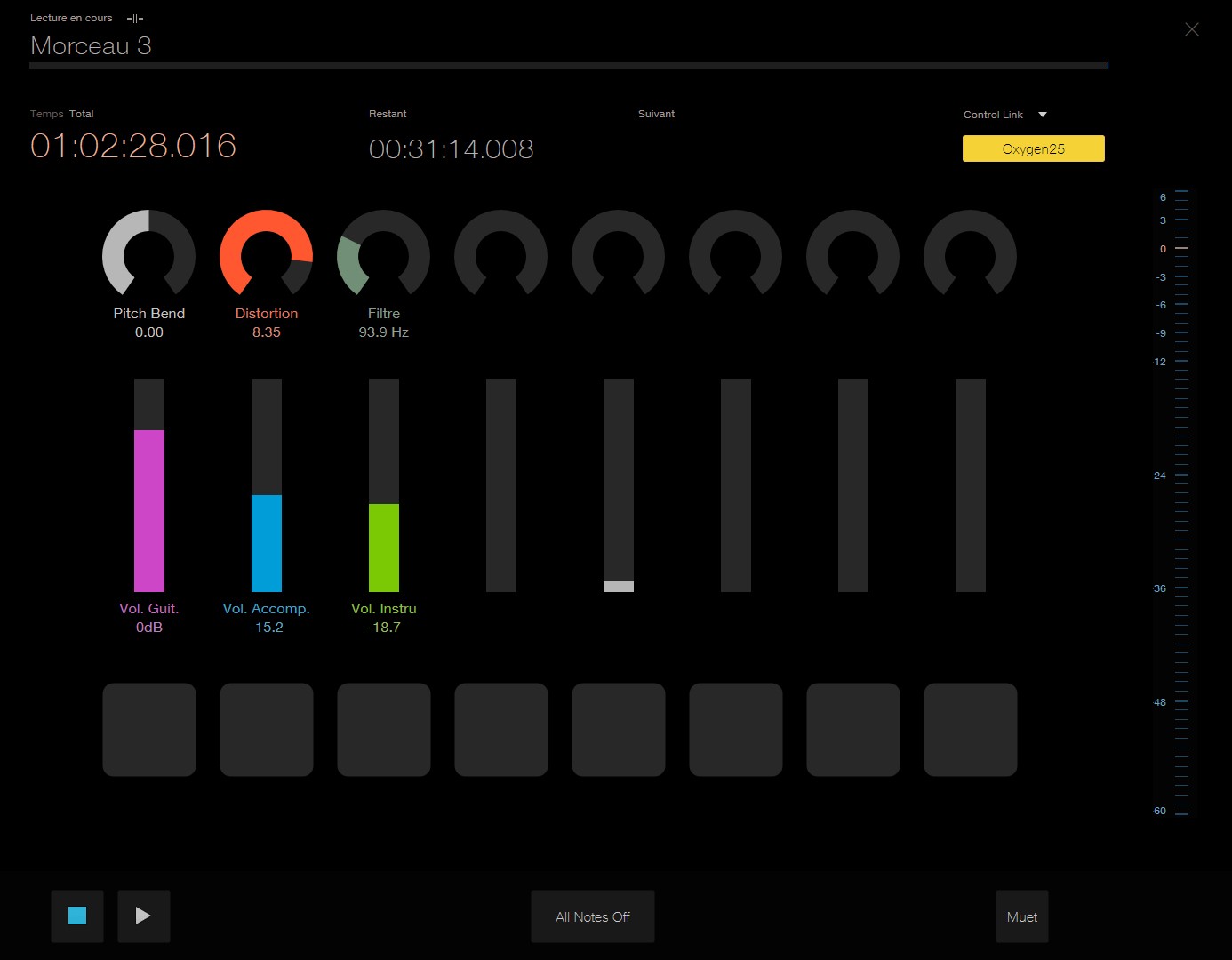
In der Anwendung scheint mir dieser Show-Modus also sehr gut durchdacht zu sein, auch wenn man noch von zusätzlichen Funktionen träumen kann (und warum nicht von einfach auszulösenden Loops wie bei einer der konkurrierenden DAWs).
Abschließend
Alles in allem erweist sich Studio One 6 als eine äußerst leistungsfähige DAW mit besonders vielen Funktionen und einem immer noch sehr gut durchdachten Workflow.
Die neuen Funktionen der Version 6 sind zudem sehr zu begrüßen, auch wenn ich dazu neige zu glauben, dass sie vor allem für Anfänger und weniger für Profis nützlich sind (obwohl, der sehr gute Vocoder…).
Ob Sie nun auf der Suche nach einer neuen DAW sind oder ob Sie zögern, von einer früheren Version aufzurüsten, Studio One 6 scheint mir eine qualitativ hochwertige, moderne und zuverlässige Option zu sein, die sowohl im Heim- als auch im professionellen Studiobereich eingesetzt werden kann.
Ich persönlich benutze diese DAW seit 2017 – und das wird sich wohl auch nicht ändern: Ich liebe sie!
Wenn Sie die DAW „in Bewegung“ sehen möchten, können Sie sich gerne meine Studio One-Playlist auf meinem YouTube-Kanal anschauen 😉