REW: Ein Tutorial zur Analyse der Akustik in Ihrem Studio
Dernière mise à jour le 29/05/23 par Adrien - 77 Commentaires
REW, oder Room EQ Wizard, ist eine kostenlose Software, mit der Sie die Akustik eines Raumes (typischerweise eines Studios) messen und analysieren können.
Obwohl die Software relativ einfach zu bedienen ist, muss man sie verstehen und wissen, wie man die verschiedenen Analysegrafiken verwendet, die sie bietet. Vor allem, wenn Sie die Software nutzen wollen, um die akustischen Behandlungsmöglichkeiten zu bestimmen, die Sie wählen wollen.
Aus diesem Grund möchte ich Ihnen dieses Tutorial über die Verwendung von REW anbieten. Wenn Sie es gelesen haben, werden Sie wissen, :
welche Hardware Sie benötigen ;
eine Messung mit der Software durchführen ;
diese Messung mithilfe der nützlichsten Graphen analysieren.
Das Ziel ist es nicht, das Handbuch neu zu schreiben und jede einzelne Funktion zu beschreiben, sondern Ihnen die Werkzeuge an die Hand zu geben, mit denen Sie die Akustik Ihres (Heim-)Studios sinnvoll analysieren können.
Was die Ausrüstung betrifft, gibt es nichts Kompliziertes.
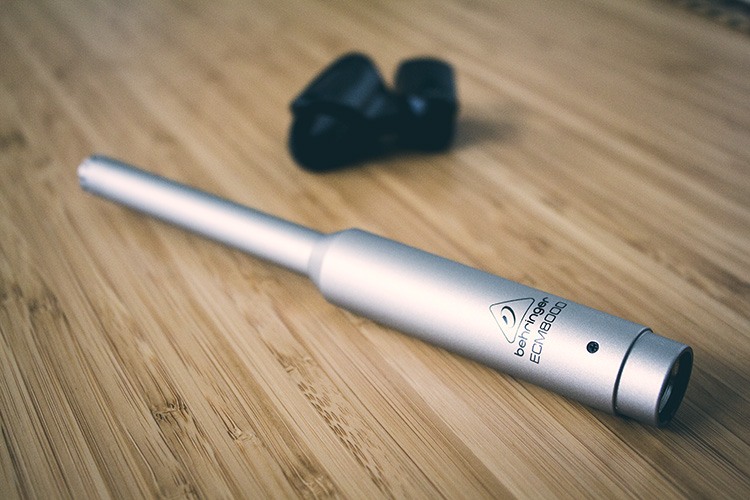
Natürlich brauchen Sie ein Mikrofon, aber nicht irgendeines: Sie brauchen ein Mikrofon mit einem möglichst flachen Frequenzgang, damit die Ergebnisse nicht verfälscht werden.
Man spricht von einem „Messmikrofon“.
Glücklicherweise müssen Sie keine Tausender und Hunderter ausgeben: Behringer bietet ein sehr gutes für etwa 60 Euro an. Es handelt sich um das ECM8000, das ich Ihnen wärmstens empfehlen kann, da seine Qualität für diese Art von Anwendung mehr als ausreichend ist.
Vergleichen Sie den Preis des ECM 8000 auf : Thomann – Amazon
Als Nächstes müssen Sie dieses Mikrofon an ein Audio-Interface anschließen, das Sie wahrscheinlich in Ihrem Studio haben. Falls nicht, werfen Sie doch einen Blick auf meinen Artikel über USB-Interfaces.
Vergessen Sie nicht, die Phantomspeisung einzuschalten, da das ECM8000 diese zum Betrieb benötigt.
Schließlich müssen Sie natürlich noch die Software REW – Room EQ Wizard installieren. Die neueste Version finden Sie auf der offiziellen Website unter Downloads :
Dann brauchen Sie nur noch die Software zu starten und schon können Sie die Akustik Ihres Raumes messen! 🙂
Stellen Sie das Mikrofon auf
Sich die Zeit zu nehmen, das Mikrofon zu positionieren, ist sehr wichtig, um sicherzustellen, dass die von ihm erzeugten Messungen die bestmöglichen sind.
Stellen Sie es so auf, dass es sich auf Kopfhöhe befindet und genau denselben Abstand zu jedem Ihrer Monitorlautsprecher hat (idealerweise auf den Millimeter genau). Wenn Ihre Lautsprecher gut positioniert sind, sollte das kein allzu großes Problem darstellen.
Was den Winkel des Mikrofons zum Boden angeht, empfiehlt der Hersteller manchmal eine bestimmte Konfiguration, aber dieses Thema ist sehr diskussionsfreudig und es scheint, dass niemand eine absolute Antwort hat.
Grundsätzlich gilt: Wenn Sie das Mikrofon auf die Lautsprecher richten (also horizontal), messen Sie den Klang der Lautsprecher. Wenn Sie es zur Decke hin ausrichten, messen Sie dagegen die Reaktion des gesamten Raums, was viel besser zu dem passt, was wir tun wollen.
Ich empfehle Ihnen daher, Ihr Mikrofon vertikal zu positionieren.
Beachten Sie übrigens, dass diese Wahl nicht unbedingt sehr wichtig ist, da Sie in erster Linie Ihre Messungen vor und nach der Behandlung vergleichen werden. Wichtig ist vielmehr , dass sich das Mikrofon zwischen zwei Messungen in genau derselben Position befindet und in derselben Weise ausgerichtet ist.
Kalibrieren Sie Ihre Geräte
Bevor Sie Ihre Messungen durchführen, kann es sinnvoll sein, Ihre Hardware zu kalibrieren – oder genauer gesagt, die REW-Software in Bezug auf das Interface und das Mikrofon, das Sie verwenden, zu kalibrieren.
Dieser Schritt ist nicht unbedingt notwendig, da es sich bei Ihren Messungen wieder um einen Vergleich handelt, bevor und nachdem Sie Ihre akustische Behandlung installiert haben. Wenn Ihre Hardware also kleine Fehler erzeugt, werden diese bei allen Messungen auftreten und bei der Analyse keine Probleme bereiten.
Aber wenn Sie ein paar Minuten Zeit haben, kann dieser Kalibrierungsschritt zu genaueren Ergebnissen führen, also machen Sie ihn richtig.
Kalibrieren Sie Ihre Schnittstelle
Klicken Sie auf das Menü „Einstellungen“ und wählen Sie dann die Option „Einstellungen“ (ja, richtig).
Ein Fenster, das wie folgt aussieht, wird erscheinen:
Führen Sie dann die folgenden Schritte aus:
Verbinden Sie einen Ausgang (Line Out) Ihres Audio-Interfaces mit einem Eingang (Line In), um eine Schleife zu erzeugen. Um das Audiointerface zu kalibrieren, werden wir nämlich seine Reaktion „in einem geschlossenen Kreislauf“ messen.
Wählen Sie die entsprechenden Ein-/Ausgänge in den Feldern „Output“ und „Input“ aus
Klicken Sie auf die Schaltfläche „Calibrate“
Klicken Sie zweimal auf die Schaltfläche „Next“ am unteren Rand des Fensters
Es wird nun eine Sinuswelle erzeugt, die Sie aber nicht hören werden, da sie vom Ausgang an den von Ihnen ausgewählten Eingang gesendet wird. Passen Sie den Ausgangspegel so an, dass die Pegelanzeigen in den Spalten „Out“ und „In“ ungefähr ausgeglichen sind, wie im nebenstehenden Bild zu sehen ist.
Wenn die Pegel gleich oder fastgleich sind, klicken Sie auf „Weiter“.
Ihre Soundkarte ist nun bereit, kalibriert zu werden. Klicken Sie auf „Next“.
Ein neues Fenster wird angezeigt und die Messung wird automatisch durchgeführt.
Klicken Sie auf die Schaltfläche „Make Cal…“ und speichern Sie die von Ihnen erzeugte Kalibrierungsdatei.
Das war’s 🙂
Hinweis: Sie können diesen Schritt eventuell überspringen, vor allem, wenn Sie sich im Heimstudio-Kontext befinden: Die Messergebnisse ohne Kalibrierung der Schnittstelle bleiben sehr korrekt! 🙂
Kalibrieren Sie Ihr Mikrofon
Auf ähnliche Weise können Sie mit REW über die Registerkarte „Mic/Meter“ im Bereich „Einstellungen“ Ihr Mikrofon kalibrieren.
Dazu laden Sie einfach die Kalibrierungsdatei, die Ihnen zur Verfügung steht.
Beachten Sie, dass einige Mikrofone, darunter das Behringer ECM8000, nicht mit Kalibrierungsdateien ausgeliefert werden. In diesem Fall sollten Sie keine Datei von einem anderen Anbieter laden: Eine Kalibrierungsdatei ist für ein bestimmtes Mikrofon und nicht für ein Modell bestimmt.
Führen Sie die Messung durch
Sobald das Interface und/oder Ihr Mikrofon kalibriert sind, können Sie endlich eine Messung durchführen, indem Sie auf die Schaltfläche „Measure“ in der REW-Oberfläche klicken.
Es öffnet sich ein Fenster, in dem Sie einige Dinge einstellen können:
Strat Freq & End Freq (Start- und Endfrequenzen): Im Großen und Ganzen sollten Sie bei 20 Hz beginnen und bei 20 kHz enden, um den gesamten hörbaren Frequenzbereich zu durchlaufen. Eine Einengung dieses Wertebereichs ist nicht sinnvoll, da Sie später bei der Anzeige der Daten die Daten herausfiltern können, die Sie nicht sehen möchten.
Level (Pegel) : -12 dBFS wird sehr gut sein
Length (Länge in Samples): Der Standardwert von 256k wird gut passen
Sweeps (Anzahl der Sweeps des Frequenzbereichs): EinSweep wird zunächst ausreichen. Mehrere zu machen würde den Signal-Rausch-Abstand maximieren, wenn man sie zusammenzählt.
Bleibt noch die Wahl der Ausgabe („output“). Hier empfehle ich Ihnen dringend, sowohl eine Gesamtmessung (Left+Right) als auch eine Messung für jeden einzelnen Monitorlautsprecher durchzuführen, also abwechselnd die Optionen „Left“ und „Right“ zu wählen, je nachdem, ob Sie den linken oder den rechten Lautsprecher verwenden möchten.
Warum ist das so?
Man muss zwischen der Situation bei den Bässen vs. der Situation bei den Mitten und Höhen unterscheiden.
Bei den tiefen Frequenzen, sagen wir unter 250/300 Hz, ist der Klang weniger gerichtet. An unserem Hörpunkt werden wir also eher einen Klang wahrnehmen, der eine Summe aus dem Klang des linken Lautsprechers und dem Klang des rechten Lautsprechers ist. Daher ist es eine gute Idee, beide Lautsprecher gleichzeitig zu messen.
Bei den Mitten und Höhen, also etwa oberhalb von 250/300 Hz, sieht die Sache ganz anders aus: Unser rechtes Ohr empfängt den Schall des linken Lautsprechers nur teilweise, da er durch unseren Kopf blockiert wird. Wenn man also die Summe aus linkem und rechtem Lautsprecher misst, kann es sein, dass man Probleme im Raum übersieht (denn das ist es, was man eigentlich misst: die Akustik des Raumes).
Auch bei den Mitten und Höhen gilt: Wenn Sie die Lautsprecher separat messen, können Sie mögliche Phasenprobleme vermeiden, wenn Ihr Mikrofon etwas näher an einem Lautsprecher steht als an einem anderen.
Schließlich wird die Raumreaktion auf einen Lautsprecher immer etwas anders sein als auf einen anderen Lautsprecher, daher ist es besser, die Messungen nicht zu sehr zu vermischen…
Bevor Sie eine Messung durchführen, sollten Sie zur Sicherheit Ohrstöpsel tragen, da die Lautstärke je nach Einstellung sehr hoch sein kann.
Beachten Sie, dass Sie die Einstellung „Delay“ verwenden können, um den Beginn der Messung um einige Sekunden zu verzögern, damit Sie z. B. Zeit haben, den Raum zu verlassen.
Verwenden Sie nun die Schaltfläche „Check Levels“, um ein Testsignal zu erzeugen, und passen Sie die Lautstärke Ihrer Lautsprecher entsprechend an, bis die Software „Level OK“ anzeigt.
Anschließend können Sie auf „Start Measuring“ klicken, um die Messung durchzuführen! 🙂
Die Frequenzkurve
Jetzt ist es an der Zeit, Ihre Ergebnisse zu analysieren. Beginnen Sie mit dem Reiter „SPL & Phase“, der ganz einfach die Frequenzgangkurve anzeigt.
Worum handelt es sich dabei?
Hier sehen Sie den gemessenen Schallpegel für den gesamten Frequenzbereich, der während der Messung durchlaufen wurde.
Standardmäßig sieht die Grafik in etwa so aus:
Wie Sie sehen können, ist es etwas schwer zu lesen, vor allem, wenn man in den hohen Frequenzbereich geht. Um dieses Problem zu lösen, zögern Sie nicht, ein „Smoothing“, also eine Glättung, anzuwenden, und zwar mithilfe der Optionen im Menü „Graph“ in der Menüleiste am oberen Rand der Software.
In REW steht eine Reihe von Glättungen zur Verfügung, die von einer Oktave bis zu 1/48 Oktave reichen. Um die Daten genau genug zu halten, sollten Sie sich mit der leichtesten Glättung begnügen, nämlich 1/48 Oktave. Andernfalls könnten einige nützliche Informationen verloren gehen :
Ist das nicht besser?
Welche Skala soll ich wählen?
Um die Analyse zu erleichtern, können Sie oben rechts im Diagramm auf die Schaltfläche „Limits“ klicken und Ihren eigenen Maßstab wählen:
Left und Right steuern die Darstellung in Frequenzen. So können Sie nur die niedrigen Frequenzen anzeigen lassen, wenn Sie sich auf modale Resonanzen konzentrieren wollen.
Top und Bottom steuern den Bereich der Lautstärke. Zur besseren Übersicht empfehle ich Ihnen, einen Pegelbereich vom Pegel Ihrer lautesten Messung bis zu einem Punkt etwa -50 dB tiefer zu wählen. Wenn Ihre lauteste Messung zum Beispiel etwa 80 dB beträgt, wählen Sie Top bei 80 dB und Bottom bei 30 dB.
Was sieht man in diesem Diagramm?
Auch wenn dies der Graph ist, der Ihnen wahrscheinlich am meisten sagt, wenn Sie mit Equalizern oder Frequenzdiagrammen arbeiten, ist er für die akustische Bearbeitung leider am wenigsten nützlich.
Es ist jedoch relativ leicht möglich, Raummoden bei niedrigen Frequenzen zu erkennen, die sich als abnormale Spitzen oder Täler abzeichnen, wie zum Beispiel in der folgenden Abbildung:
Da kein Raum oder Studio perfekt ist, werden Sie nie eine perfekt flache Kurve erhalten. Sie können sich jedoch vorstellen, dass ein Unterschied von 10 dB zwischen dem Höchst- und dem Mindestwert in Ihrem Diagramm auf einen Raum hindeutet, der in Bezug auf die Frequenzen ziemlich ausgeglichen ist. Zumindest für ein Heimstudio.
Die ETC-Kurve
Klicken Sie auf die Registerkarte „Filtered IR“ (IR = Impulse Response) und verwenden Sie die Kontrollkästchen in der Legende, um nur die Kurve mit der Bezeichnung „Envelope (ETC)“ anzuzeigen.
Worum handelt es sich dabei?
ETC steht für „Energy Time Curve“ – mit anderen Worten: Die Kurve stellt die Veränderungen der Energie (des Volumens) in Abhängigkeit von der Zeit dar.
Wiederum ist die Grafik nicht sehr schön, aber das muss nicht unbedingt etwas Schlimmes sein. Wenn Sie die Kurve jedoch wirklich glätten wollen, können Sie auf die Schaltfläche „Controls“ oben rechts im Diagramm klicken und den Parameter „ETC Smoothing (ms)“ anpassen. Werte in der Größenordnung von 0,1 ms funktionieren sehr gut.
Dann erhält man etwa folgendes Ergebnis:
Welche Skala soll ich wählen?
Ich weiß, im Moment ist diese Kurve nicht sehr aussagekräftig. Aber es ist hilfreich, sie auf einer geeigneten Skala zu betrachten.
Zunächst einmal müssen wir uns die Frage stellen, was wir betrachten. Die erste große Spitze, die bei 0 ms liegt, ist die Reaktion der Lautsprecher. Das ist der direkte – also normalerweise der erste und lauteste – Ton, den Sie hören.
Die anderen Spitzen sind die Reflexionen um Sie herum.
Zunächst einmal ist bekannt, dass unser Gehirn Schwierigkeiten hat, zwischen einem Ton und seiner Reflexion zu unterscheiden, wenn sie weniger als (etwa) 100 ms auseinander liegen. Die horizontale, zeitliche Skala, die wir wählen werden, wird also zwischen 0 und 100 ms liegen.
Vertikal kann man z. B. einen Wertebereich zwischen 0 und -50 oder -60 dB wählen. Die Idee dahinter ist, dass Reflexionen, die sich bei -50 dBFS im Vergleich zum ursprünglichen Schall befinden, vernachlässigbar sind.
Zur Erinnerung: Um diese Werte einzugeben, benutzen Sie die Schaltfläche „Limits“ oben rechts im Diagramm und klicken Sie auf „Apply Settings“ (Einstellungen anwenden). Achtung: Die Einstellungen sind in Sekunden, für 100 ms sollten Sie 0,1 s eintragen.
Die Kurve analysieren
Nachdem Sie diese Einstellungen vorgenommen haben, können Sie analysieren, was mit der Kurve nicht stimmt.
Zunächst einmal ist es natürlich am besten, wenn keine Reflexion so stark ist wie das Basissignal. Achten Sie also darauf, dass alle Reflexionen mindestens -20 dBFS vom Originalsignal entfernt sind. Das gilt vor allem für die ersten 40-50 Millisekunden.
Danach sollte das Signal sanft abfallen, wobei Sie vermeiden sollten, dass eine Spitze höher ist als die vorherige Spitze. In der Praxis wird das nicht einfach sein, aber versuchen Sie, Ihre akustische Behandlung mit Blick darauf zu optimieren, und bringen Sie an den Punkten der ersten Reflexion absorbierende Platten an.
Um noch einen Schritt weiter zu gehen, bietet der Room EQ Wizard über das Menü „Controls“ (Zahnradsymbol) die Möglichkeit, die Daten nach Frequenzbändern zu filtern. Ich empfehle Ihnen dringend, dies zu tun, da einige Probleme auf diese Weise möglicherweise deutlicher hervortreten!
Ein bisschen Mathematik
Hier nun ein kleiner Tipp.
Wenn Sie einen abnormalen Kamm sehen, können Sie mit einer kleinen Rechnung erraten, welche Wand oder welches Objekt (Ihr Schreibtisch…) ihn erzeugt hat.
Angenommen, Sie sehen eine Reflexion, die bei 20 ms wirklich hervorsticht. Das ursprüngliche Signal hingegen befindet sich bei 0 ms.
Dazwischen liegen also 20 Millisekunden oder 0,02 Sekunden.
Die Formel lautet wie folgt:
Entfernung = Geschwindigkeit x Zeit
Da die Geschwindigkeit die Schallgeschwindigkeit ist (im Durchschnitt 340 m/s), können wir also die Berechnung durchführen:
D = 340 * 0,02 = 6,8 m
Das reflektierte Signal hat also 6,8 m mehr zurückgelegt als die Entfernung zwischen den Lautsprechern und dem Messmikrofon.
Dies gibt Ihnen also einen Hinweis auf die Position des Objekts oder der Wand, das/die die Reflexion erzeugt hat.
Um diese Berechnung durchzuführen, können Sie gerne den untenstehenden Minirechner verwenden :
Die RT60 / Topt-Kurve
Klicken Sie nun auf die Registerkarte RT60 und deaktivieren Sie alle Kästchen in der Legende außer dem für die „Topt“-Kurve.
Worum handelt es sich dabei?
Es können vier Kurven angezeigt werden, die eine Nachhallzeit (englisch decay time ) anzeigen, wobei eine Glättung auf Oktav- oder Terzbasis möglich ist (über die Schaltfläche Controls) :
RT60 – die Zeit, die der Schall benötigt, um auf -60 dB im Vergleich zur ursprünglichen Messung abzusinken ;
RT30 – dito, bei -30 dB ;
EDT – dito, bei 10 dB ;
Topt – ein proprietärer REW-Algorithmus, der sich sehr gut an kleine Räume anpasst und ähnlich wie die anderen funktioniert.
Wenn Sie versuchen, ein Heimstudio akustisch zu bearbeiten, werden Sie sich wahrscheinlich für die letztgenannte Wahl entscheiden.
Und so sieht das Ergebnis aus:
Welchen Maßstab soll ich wählen?
Die Skala ist hier weniger wichtig, aber ich würde Ihnen raten, keine zu große vertikale Skala zu wählen, die die Kurve überschreiben würde. Anders ausgedrückt: Wenn alle Ihre Werte unter 1 Sekunde liegen, macht es keinen Sinn, die Werte darüber anzuzeigen.
Bei der horizontalen Skala, d. h. den Frequenzen, können Sie meistens das gesamte Spektrum beibehalten, da die Kurve sehr einfach und damit gut lesbar ist.
Die Kurve analysieren
Ich mag diese Grafik, weil sie es ermöglicht, die Wirkung der hinzugefügten akustischen Behandlung auf „Makroebene“ zu sehen. Wenn Sie einige absorbierende Platten einbauen, werden Sie sofort die Wirkung auf die hohen Frequenzen sehen.
Das ist sehr anschaulich.
Kurz gesagt, wenn Sie diese Kurve verwenden, um die Wirksamkeit Ihrer Platten oder Bassfallen zu analysieren, gibt es zwei Dinge, die Sie idealerweise finden sollten:
eine Nachhallzeit von weniger als 0,3 Sekunden über das gesamte Frequenzspektrum ;
eine Abweichung von weniger als 10 % zwischen zwei benachbarten Frequenzbändern. In der Tat wird die Kurve nie völlig flach sein, aber es ist wichtig, dass sie ausreichend ausgeglichen ist.
Wenn diese Bedingungen nicht erfüllt sind, müssen Sie Ihre akustische Behandlung wahrscheinlich entsprechend anpassen.
Der Wasserfall
Klicken Sie nun auf die Registerkarte „Waterfall“.
Es ist nichts zu sehen, das ist normal: Sie müssen die Grafik generieren, indem Sie auf die Schaltfläche „Generieren“ unten links im Fenster klicken.
Worum geht es bei der Grafik?
Ganz einfach: Diese 3D-Visualisierung zeigt, wie sich die Energie (der Schallpegel) im Laufe der Zeit für das gesamte Frequenzspektrum verändert.
Das ist in etwa so, als würden Sie alle „X“ Millisekunden die gemessene Frequenzkurve nebeneinander anzeigen.
So können Sie zum Beispiel feststellen, ob Ihre Bässe um 100 Hz länger nachhallen als alle anderen Frequenzen – oder ob sie im Gegenteil gar nicht vorhanden sind (aufgrund modaler Resonanzen).
Welche Skala wählen Sie?
Kurzum, die Standardgrafik ist schlecht lesbar und ziemlich geschmacklos:
Sie müssen also erneut den Maßstab anpassen und den Graphen parametrisieren, um etwas Brauchbares zu erhalten.
Um das Lesen zu erleichtern, empfehle ich Ihnen, den Wasserfallgraphen 50 Dezibel unter dem gemessenen Maximalwert abzuschneiden.
Klicken Sie dazu oben rechts auf die Schaltfläche „Limits“ und geben Sie :
in Top den gemessenen Maximalwert (sichtbar auf dem Diagramm, Sie müssen nicht sehr genau sein, runden Sie auf die nächste Zehnerstelle auf)
in Bottom denselben Wert, von dem Sie 50 dB abziehen
So geht’s:
Bei der horizontalen Skala (Left und Right) kommt es dann darauf an, was Sie anzeigen möchten:
entweder möchten Sie sich auf die modalen Resonanzen Ihres Raumes konzentrieren, also auf die Bässe, dann zeigen Sie einen Wasserfall zwischen ca. 20 und 300 Hz an
oder Sie möchten einen Gesamtüberblick darüber, wie Ihr Raum/Studio resoniert, und in diesem Fall wählen Sie das gesamte aufgenommene Frequenzband aus
Schließlich muss die Zeitskala (in der Grafik in der Tiefe) passen. Klicken Sie auf die Schaltfläche „Controls“ und passen Sie den „Time Range (ms)“ an.
Wenn man die genannten Werte für die Kurve Topt/RT60 übernimmt, kommt man auf den Gedanken, dass die Reflexionen idealerweise unter 0,3 Sekunden, also 300 Millisekunden, liegen sollten. Sie können also diesen Wert dort wählen oder einen knapp darüber (400-500 ms). Es ist nicht schlimm, wenn die Kurve etwas abgeschnitten ist: Im Gegenteil, so können Sie Probleme besser erkennen.
Die Kurve analysieren
Wenn Sie meinen Text über die Skalierung gelesen haben und da wir uns dem Ende dieses Artikels nähern, denke ich, dass Sie allmählich eine Vorstellung davon bekommen, was man tun kann.
Mithilfe der Wasserfallgrafik lassen sich modale Resonanzen relativ leicht identifizieren. Im Bassbereich werden nämlich einige Frequenzen viel zu lange mitschwingen, während andere sichtbar verschwinden.
Im Bild oben ist genau das der Fall: Die Frequenz 113 Hz ist gleich zu Beginn der Messung völlig abwesend! 🙂
Ähnlich verhält es sich, wenn Sie zu viele Absorberplatten angebracht haben und Ihre Höhen zu dumpf klingen, dann können Sie in diesem Wasserfall sehen, dass die hohen Frequenzen im Vergleich zu den mittleren oder tiefen Frequenzen stärker zurücktreten.
Diese Grafik erweist sich also als ziemlich nützlich, da sie einen Überblick über die Raumakustik verschafft, aber auch die Messungen im Detail analysiert.
Zum Schluss
Damit sollten Sie in der Lage sein, die Akustik Ihres (Heim-)Studios oder Ihres Hi-Fi-Hörraums effektiv zu messen.
Wichtig ist, dass Sie sich bewusst sind, dass Sie nur durch die Analyse all dieser Kurven ein echtes Verständnis für Ihren Raum bekommen. Es ist also unmöglich, nur eine einzige Kurve zu betrachten, um schneller voranzukommen: Jede Kurve hat ihren Zweck…
…das Ziel ist natürlich, eine geeignete Behandlung zu installieren! 🙂
Eben, um weiterzukommen und falls Sie es noch nicht getan haben: Werfen Sie ruhig einen Blick auf meinen Leitfaden zur akustischen Behandlung, um die häufigsten Fehler zu vermeiden.
Und wenn Sie noch weiter gehen wollen, empfehle ich Ihnen die SawUp-Schulung zur akustischen Behandlung, die einfach DIE beste deutschsprachige Schulung zu diesem Thema ist, für jeden, der die akustische Behandlung seines (Heim-)Studios oder seines audiophilen Zimmers ernsthaft in Angriff nehmen will.